Showing posts with label Jaringan. Show all posts
Belajar Mikrotik : Cara Akses Mikrotik

Belajar Mikrotik : Cara Akses Mikrotik


Belajar Mikrotik : Cara Akses Mikrotik


1. Via Console/Command Mikrotik
Mikrotik bisa  kita akses langsung  via console/shell maupun remote akses menggunakan PUTTY (www.putty.nl). Caranya tinggal masukkan alamat IP Mikrotik ke kolom Host Name nya PuTTY.
putty1
Tips Command : “Manfaatkan auto complete” (mirip bash auto complete di linux) Tekan Tombol TAB di keyboard untuk mengetahui/melengkapi daftar perintah selanjutnya. Jadi perintah yang panjang tidak perlu kita ketik lagi, cukup ketikkan awal perintah itu, lalu tekan TAB-TAB maka otomatis Shell  akan menampilkan/melengkapi daftar perintah yang kita maksud.
Contoh:
putty2
Download Putty disini.
Cukup  ketikkan Ip Fir >>> lalu tekan TAB  >>> maka otomatis  shell akan melengkapi menjadi Ip Firewall. Lalu ketik “..” (titik dua) untuk kembali ke sub menu diatasnya, dan ketik “/“ untuk kembali ke root menu.
2. Via Web Browser
Mikrotik bisa juga diakses via web/port 80 pada browser. Contoh : ketik di browser IP mikrotik kita: 192.168.1.10.
webfig
3. Via Winbox
Mikrotik  bisa  juga diakses/remote  menggunakan  tool  winbox (utility kecil di windows yang sangat praktis dan cukup mudah digunakan). Winbox merupakan tool untuk meremote Mikrotik yang paling populer karena selain mudah juga dapat menampilkan menu-menu pada Mikrotik secara GUI. Tampilan awal mengaktifkan winbox seperti ini :
winbox1
Winbox bisa mendeteksi mikrotik yang sudah di install asal masih dalam satu network, yaitu dengan mendeteksi MAC address dari ethernet yang terpasang di Mikrotik. Untuk bisa mengakses mikrotik menggunakan winbox bisa dengan menggunakan IP Address Mikrotik maupun MAC Address nya.
winbox2
Download Winbox disini.
4.    Via Telnet
telnet1
Kita dapat me-remote MikroTik menggunakan telnet melalui program aplikasi ”command prompt” (cmd)  yang ada pada windows yang fitur Telnet nya sudah diaktifkan. Namun, penggunaan telnet tidak dianjurkan dalam jaringan karena masalah keamanannya.
Contoh :
telnet2
Itulah tadi 4 cara dalam mengakses Mikrotik. Bagi anda yang sedang belajar Mikrotik bisa mencoba-coba menggunakan masing-masing cara di atas untuk latihan. Selamat Mencoba
Belajar Mikrotik : Teori Dasar Mikrotik

Belajar Mikrotik : Teori Dasar Mikrotik


Belajar Mikrotik : Teori Dasar Mikrotik


Want create site? Find Free WordPress Themes and plugins.
Belajar Mikrotik : Teori Dasar Mikrotik – Teori dasar Mikrotik diperlukan ketika kita akan belajar Mikrotik agar dapat mengerti dengan baik materi dasar tentang Mikrotik itu sendiri. Pada artikel sebelumnya sudah dibahas tentang Apa itu Mikrotik? Pengertian Mikrotik & Penjelasannya. Kali ini kita akan membahas mengenai
logo mikrotik
Teori Dasar Mikrotik.
MikroTik  RouterOS™ merupakan sistem  operasi  Linux  base yang diperuntukkan sebagai  network  router.  Didesain  untuk memberikan kemudahan bagi penggunanya. Administrasinya bisa dilakukan melalui Windows Application (WinBox). Selain itu instalasi dapat dilakukan pada Standard komputer PC (Personal Computer). PC yang akan dijadikan router mikrotik pun tidak memerlukan resource yang cukup besar untuk   penggunaan standard, misalnya hanya sebagai gateway. Untuk keperluan beban yang besar (network yang kompleks,  routing yang rumit)  disarankan  untuk mempertimbangkan pemilihan resource PC yang memadai.

Sejarah MikroTik RouterOS

MikroTik adalah sebuah perusahaan kecil berkantor pusat di Latvia, bersebelahan dengan Rusia. Pembentukannya diprakarsai oleh John Trully dan Arnis Riekstins. John Trully adalah seorang  berkewarganegaraan  Amerika yang berimigrasi  ke Latvia.  Di Latvia  ia bejumpa dengan Arnis, Seorang darjana Fisika dan Mekanik sekitar tahun 1995.
John dan Arnis mulai me-routing dunia pada tahun 1996 (misi MikroTik adalah me- routing seluruh dunia). Mulai dengan sistem Linux dan MS-DOS yang dikombinasikan dengan teknologi Wireless-LAN (WLAN) Aeronet berkecepatan 2 Mbps di Moldova, negara tetangga Latvia, baru kemudian melayani lima pelanggannya di Latvia.
Prinsip dasar mereka bukan membuat Wireless ISP (W-ISP), tetapi membuat program router yang handal dan dapat dijalankan diseluruh dunia. Latvia hanya merupakan tempat eksperimen John dan Arnis, karena saat  ini mereka sudah membantu negara-negara lain termasuk Srilanka yang melayani sekitar 400 pengguna.
Linux yang pertama kali digunakan adalah Kernel 2.2 yang dikembangkan secara bersama-sama denag bantuan 5-15 orang staff Research and Development (R&D) MikroTik yang sekarang menguasai dunia routing di negara-negara berkembang. Menurut Arnis, selain staf di lingkungan MikroTik, mereka juga merekrut tenega-tenaga lepas dan pihak ketiga yang dengan intensif mengembangkan MikroTik secara marathon.

Jenis-Jenis Mikrotik

1. MikroTik  RouterOS   yang  berbentuk  software   yang  dapat  di-download  di www.mikrotik.com. Dapat diinstal pada kompuetr rumahan (PC).
2.  MikroTik RouterBoard yaitu BUILT-IN Hardware Mikrotik dalam bentuk perangkat keras yang khusus dikemas dalam board router yang didalamnya sudah terinstal MikroTik RouterOS.

Fitur-Fitur Mikrotik

  1. Address List : Pengelompokan IP Address berdasarkan nama
  2. Asynchronous : Mendukung serial PPP dial-in / dial-out, dengan otentikasi CHAP, PAP, MSCHAPv1 dan MSCHAPv2, Radius, dial on demand, modem pool hingga 128 ports.
  3. Bonding : Mendukung dalam pengkombinasian beberapa antarmuka ethernet ke dalam 1 pipa pada koneksi cepat.
  4. Bridge :  Mendukung fungsi  bridge spinning  tree,  multiple  bridge interface, bridging firewalling.
  5. Data Rate Management : QoS berbasis HTB dengan penggunaan burst, PCQ, RED, SFQ, FIFO queue, CIR, MIR, limit antar peer to peer
  6. DHCP : Mendukung DHCP tiap antarmuka; DHCP Relay;  DHCP Client, multiple network DHCP; static and dynamic DHCP leases.
  7. Firewall dan NAT : Mendukung pemfilteran koneksi peer to peer, source NAT dan destination NAT. Mampu memfilter berdasarkan  MAC, IP address,  range port, protokol IP, pemilihan  opsi protokol seperti ICMP, TCP Flags dan MSS.
  8. Hotspot  : Hotspot  gateway dengan otentikasi  RADIUS.  Mendukung limit  data rate, SSL ,HTTPS.
  9. IPSec : Protokol AH dan ESP untuk IPSec; MODP Diffie-Hellmann  groups 1, 2, 5; MD5 dan algoritma SHA1 hashing; algoritma enkirpsi menggunakan DES, 3DES, AES-128, AES-192, AES-256; Perfect Forwarding Secresy (PFS) MODP groups 1, 2,5
  10. ISDN   :  mendukung  ISDN   dial-in/dial-out.   Dengan otentikasi   PAP,   CHAP, MSCHAPv1 dan MSCHAPv2, Radius. Mendukung  128K bundle, Cisco HDLC, x751, x75ui, x75bui line protokol.
  11. M3P : MikroTik Protokol Paket Packer untuk wireless links dan ethernet.
  12. MNDP : MikroTik Discovery Neighbour Protokol, juga mendukung  Cisco Discovery Protokol (CDP).
  13. Monitoring  / Accounting : Laporan  Traffic  IP, log, statistik graph yang dapat diakses melalui HTTP.
  14. NTP : Network Time Protokol untuk server dan clients; sinkronisasi menggunakan system GPS.
  15. Poin to Point Tunneling Protocol : PPTP, PPPoE dan L2TP Access Consentrator; protokol otentikasi menggunakan  PAP, CHAP, MSCHAPv1, MSCHAPv2; otentikasi dan laporan Radius; enkripsi MPPE; kompresi  untuk PPoE; limit data rate.
  16. Proxy : Cache untuk FTP dan HTTP proxy server,  HTTPS proxy; transparent proxy untuk DNS  dan HTTP; mendukung protokol SOCKS;  mendukung parent proxy; static DNS.
  17. Routing : Routing statik dan dinamik; RIP v1/v2, OSPF v2, BGP v4.
  18. SDSL : Mendukung Single Line DSL; mode pemutusan jalur koneksi dan jaringan.
  19. Simple Tunnel : Tunnel IPIP dan EoIP (Ethernet over IP).
  20. SNMP : Simple Network Monitoring Protocol mode akses read-only.
  21. Synchronous  : V.35, V.24, E1/T1,  X21,  DS3 (T3)  media ttypes;  sync-PPP, Cisco HDLC; Frame  Relay line protokol; ANSI-617d  (ANDI atau annex D) dan Q933a (CCITT atau annex A); Frame Relay jenis LMI.
  22. Tool :  Ping, Traceroute; bandwidth test; ping flood; telnet; SSH; packet sniffer; Dinamik DNS update.
  23. UPnP : Mendukung antarmuka Universal Plug and Play.
  24. VLAN : Mendukung Virtual LAN IEEE 802.1q untuk jaringan ethernet dan wireless; multiple VLAN; VLAN bridging.
  25. VoIP : Mendukung aplikasi voice over IP.
  26. VRRP : Mendukung Virtual Router Redudant Protocol.
  27. WinBox : Aplikasi  mode GUI untuk meremote dan mengkonfigurasi  MikroTik RouterOS.
Demikianlah pembahasan tentang artikel Belajar Mikrotik : Teori Dasar Mikrotik. Teori dasar ini bisa anda gunakan sebagai pedoman dalam belajar mikrotik kedepannya. Semoga bermanfaat
sumber : http://www.destanianetwork.com

Pembagian IP Address Berdasarkan Kelas


Pembagian IP Address Berdasarkan Kelas
Pembagian IP Address Berdasarkan Kelas ~ Kali ini kita kan mengenal IP Address berdasarkan kelasnya, penting sekali pembagian kelas ini agar jaringan yang kita bangun menjadi rapi, terstruktur dan sistematis. Kemudian pembagian IP Addres bisa meningkatkan koneksi internet serta pembagian jatahnya (bandwidth).

Pembagian IP tidak boleh sembarangan karena akan menimbulkan kekacauan sistim jaringan serta management pengelolaan data di sebuah instansi, lembaga atau perusahaan. Pembagian yang ngawur / tidak direncanakan akan berdampak pada ruwetnya arus data, disamping itu akan menimbulkan masalah dikemudian hari apabila ada pengembangan jaringan.
Sebagaimana pada materi sebelumnya, bahwa IP Address merupakan alamat sebuah komputer didalam sebuah jaringan maka alamat tersebut harus sesuai dengan grupnya.
Misalkan kita analogikan, rumah kita, nah apabila di dalam sebuah perkampungan nomor rumah kita urut sesuai dengan ketentuan yang berlaku di kampung tersebut maka otomatis orang yang akan menuju rumah kita akan gampang menemukannya, apabila nomor rumah kita perbedaannya jauh dengan nomor tetangga apalagi nomor rumah antar tetangga satu dengan tetangga lain pasti sang tamu akan kebingungan dan kesasar.
Sama halnya dengan komputer dengan pengalamatan tanpa pengaturan, kita tidak akan tahu lokasi komputer tertentu ada dimana, kita tidak tahu dimana terjadi trouble di jaringan dan kita tidak akan tahu berapa jumlah komputer dalam suatu ruangan.
Maka Pengalamatan itu penting, secara garis besar IP (Internet Protokol) dibagi memjadi dua yaitu IP Public dan IP Private. IP Public adalah IP tunggal yang bisa diakses melalui jaringan internet, sedangkan IP Private tidak bisa diakses secara global, hanya bisa diakses melalui jaringan intranet, dan apabila ingin diakses melalui jaringan global maka harus melalui IP public terlebih dahulu.

IP Address dibagi menjadi beberapa kelas yaitu Kelas A, B, dan C dengan fungsi dan kegunaan masing-masing berikut dengan rangenya.

Kelas A
IP Kelas A terdiri dari : 8 bit pertama digunakan untuk Network ID, dan 24 bit berikutnya merupakan Host ID. IP Kelas A terdapat 126 Network, yakni dari nomor 1.xxx.xxx.xxx sampai dengan 126.xxx.xxx.xxx (xxx merupakan variabel yang nilainyaa dari 0 sampai dengan 255).
Contoh IP Address pada kelas A : 10.11.22.33 maka Network ID adalah 10 dan Host Id adlaah 11.22.33
Kelas B
IP Kelas B terdiri dari : 16 bit pertama adalah Network ID dan selanjutnya adalah Host ID. Kelas B terdapat 16.384 network, yakni dari nomor 128.0.xxx.xxx sampai dengan 191.255.xxx.xxx (xxx merupakan variabel yang nilainya dari 0 sampai dengan 255).
Contoh IP Address pada kelas B : 130.1.2.3, maka Network ID adalah 130.1 dan Host ID adalah 2.3
Kelas C
IP Kelas C terdiri dari : 24 bit pertama digunakan untuk Network ID, dan 8 bit berikutnya merupakan Host ID. IP Kelas C terdapat 2.097.152 Network, yakni dari nomor 192.0.0.xxx sampai dengan 223.255.255.xxx (xxx merupakan variabel yang nilainya dari 0 sampai 255).
Contoh IP Addres Kelas C : 192.168.0.100 maka Network ID adalah 192.168.0 dan Host ID adalah 100
Nah sudah jelaskan pembagiannya, silahkan dipraktekka.
Semoga penjelasan ini bermanfaat

Belajar Cara Merakit Kabel Jaringan Dengan RG45

Belajar Membuat Kabel Jaringan RJ45 

Mengkrimping Kabel RJ45 dan Urutan Kabel Straight & Cross untuk bisa membuat jaringan pada komputer yang terbuhung secara online ke internet/lokal. Selain bermanfaat bagi saya dan anda juga yang ingin belajar membuat kabel jaringan lan sendiri. Ikuti saja langkah - langkahnya dibawah ini.
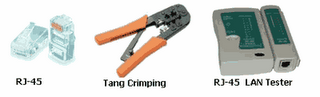
Sebelum memulai, tentu kita harus punya alat untuk mengkrimping seperti : 

·         Tank Crimping
·         Kabel UTP
·         Konektor RJ-45
·         Cable Tester

Tank Crimping

Tank krimping adalah alat untuk memotong kabel UTP dan untuk menjepit ujung konektor,dan ini sangat penting sekali bagi kita yang ingin belajar cara mengkrimping kabel,alat ini bentuknya hampir sama dengan Tank biasa yang sering kita lihat atau temui. Dan di bawah ini adalah gambar tank crimping : 


Kabel UTP
Kabel UTP perlu kita gunakan untuk saling menyalurkan jaringan internet,dan di dalam kabel UTP ini di dalamnya ada 8 helai kabel kecil yang berwarna-warni,dan ini warna kabel kecil yang ada di dalam kabel UTP :


URUTAN-URUTAN KABEL UTP (Straight dan Cross):
Berikut ini adalah urutan pengabelan Straight :
Ujung A

   1. Putih Orange
   2. Orange
   3. Putih Hijau
   4. Biru                                                                   
   5. Putih Biru
   6. Hijau
   7. Putih Coklat
   8. Coklat

Ujung B

   1. Putih Orange
   2. Orange
   3. Putih Hijau
   4. Biru
   5. Putih Biru 
   6. Hijau
   7. Putih Coklat
   8. Coklat
Berikut ini adalah urutan pengabelan Cross :

Ujung A

   1. Putih Orange
   2. Orange
   3. Putih Hijau
   4. Biru
   5. Putih Biru
   6. Hijau
   7. Putih Coklat
   8. Coklat

Ujung B

   1. Putih Hijau
   2. Hijau
   3. Putih Orange
   4. Biru
   5. Putih Biru
   6. Orange
   7. Putih Coklat
   8. Coklat

Konektor
Konektor adalah peripheral yang kita pasang pada ujung kabel UTP tujuanya agar kabel dapat kita pasang pada port LAN.
Kita harus mempunyai konektor RJ-45 untuk dipasangkan pada ujung kabel UTP. dan alat ini sangat berguna sekali.


Cable Tester
Cable Tester adalah alat untuk menguji hasil krimpingan kita,tapi kalau krimpingan kita salah maka lampu di Cable Tester ini tidak akan menyala dan kalau hasil krimpingan kita sudah benar maka lampu di Cable Tester akan menyala dengan otomatis,jadi alat ini sangan berguna bagi kita untuk mengetahui hasil krimpingan kita,di bawah ini contoh gambar Cable Tester:


Praktek membuat kabel Straight
·         Kupas bagian ujung kabel UTP, kira-kira 2 cm
·         Buka pilinan kabel, luruskan dan urutankan kabel sesuai standar TIA/EIA 368B
·         Setelah urutannya sesuai standar, potong dan ratakan ujung kabel,
·     Masukan kabel  yang sudah lurus dan sejajar tersebut ke dalam konektor RJ-45, dan pastikan semua kabel posisinya sudah benar.
·      Lakukan crimping menggunakan crimping tools, tekan crimping tool dan pastikan semua pin (kuningan) pada  konektor RJ-45 sudah “menggigit” tiap-tiap kabel.
·         Setelah selesai pada ujung yang satu, lakukan lagi pada ujung yang lain
·         Langkah terakhir adalah menge-cek kabel yang sudah kita buat tadi dengan menggunakan LAN tester, caranya masukan masing-masing ujung kabel (konektor RJ-45) ke masing2 port yang tersedia pada LAN tester, nyalakan dan pastikan semua lampu LED menyala sesuai dengan urutan kabel yang kita buat.
·         Dibawah ini adalah contoh ujung kabel UTP yang telah terpasang konektor RJ-45 dengan benar, selubung kabel (warna biru) ikut masuk kedalam konektor, urutan kabel dari kiri ke kanan (pada gambar dibawah ini urutan pin kabel dimulai dari atas ke bawah).


Demikian penjelasan Cara mengkrimping kabel RJ45, Urutan kabel Straight & Cross, dan juga praktek pemasangan kabel Straight. Semoga bermanfaat bagi agan-agan sekalian !!!

Belajar Perintah Dasar Command Line Interface Pada Mikrotik OS

Sebelumnya saya telah meberikan tutorial perintah dasar CLI pada Linux dan juga tutorial Perintah dasar pada DOS ( Windows ) , nah kali ini saya akan berikan tutorial dasar menggunakan Perintah dasar CLI Pada Mikrotik OS, Sistem Operasi Mikrotik Merupakan sistem operasi yang umum digunakan untuk pembagian jarigan dan management jaringan,sistem operasi ini merupakan turunan dari sistem operasi linux oleh karenanya pada sistem operasi ini nanti kita jumpai beberapa kesamaan perintah dengan sistem operasi linux

adelano21.blogspot.co.id

Berikut ini merupakan perintah perintah dasar Mikrotik yang umum digunakan :
Perintah untuk shutdown dan restart computer , ketikkan :
[admin@MikroTik]>system shutdown  (Untuk shutdown komputer )
[admin@MikroTik]>system reboot       (Untuk restart computer )
[admin@MikroTik]>system reset   (Untuk meret konfigurasi yang sudah dibuat sebelumnya). Dan perlu diperhatikan bahwa perintah – perintah tersebut harus dilakukan pada direktori admin.
Perintah untuk merubah nama mesin Mikrotik , ketikkan :
[admin@MikroTik]>/system identity
[admin@MikroTik]>system identity > set name=proxy
Untuk melihat hasil konfigurasi , ketikkan “print” atau  “pr”
Contoh [admin@MikroTik]system indentity>pr name:”proxy”
Lalu console berubah menjadi [admin@proxy]
      Perintah merubah password mesin MikroTik , ketikkan
[admin@proxy]>/ password
[admin@proxy]password>old password (jika sebelumnya anda belum mengeset password maka ketikkan kosong)
[admin@proxy]password>new password :……(ketikkan password yang baru)
[admin@proxy]password>retype new password: ……..(masukkan sekali lagi passowrdnya)
Sebagai contoh :
Jika  password lama kosong dan password baru ABCD, maka perintahnya adalah sebagai berikut :
[admin@proxy]>/password
[admin@proxy]password>old password
[admin@proxy]password>new password ABCD
[admin@proxy]password>retype new password ABCD
Perintah untuk melihat kondisi interface pada Mikrotik Router :
[admin@Mikrotik] > interface print
Flags: X – disabled, D – dynamic, R – running
#    NAME                         TYPE             RX-RATE    TX-RATE    MTU
0  R ether1                        ether            0          0          1500
1  R ether2                       ether            0          0          1500
[admin@Mikrotik]>
Jika interfacenya ada tanda X (disabled) setelah nomor (0,1), maka periksa lagi
etherned cardnya, seharusnya R (running).
a. Mengganti nama interface
    [admin@Mikrotik] > interface(enter)
b. Untuk mengganti nama Interface ether1 menjadi Public (atau tersenamanya),maka:      
    [admin@Mikrotik] interface> set 0 name=Public
c. Begitu juga untuk ether2, misalkan namanya diganti menjadi Local, maka
    [admin@Mikrotik] interface> set 1 name=Local
d. atau langsung saja dari posisi root direktori, memakai tanda “/”, tanpa tanda kutip
    [admin@Mikrotik] > /interface set 0 name=Public
e. Cek lagi apakah nama interface sudah diganti.
    [admin@Mikrotik] > /interface print
    Flags: X – disabled, D – dynamic, R – running
   #    NAME                         TYPE             RX-RATE    TX-RATE    MTU
   0  R Local                        ether            0          0          1500
   1  R Public                       ether            0          0          1500

5. Perintah untuk melihat paket sofwtware MikroTik OS :
[admin@proxy]>/system package
[admin@proxy]system package><ketikkan print atau pr>
Dengan perintah diatas maka akan tampil paket softwore yang ada dalam MikroTik Os Contoh :
[admin@MikroTik  system package> pr
Flags : x – disabled
 #       Name
0   X routing – test
1   dhcp
2   radiolan
3   user-menejer
4   X webproxy-test
5   arlan
6   isdn
7   hotspot-fix
8   ppp
9   wireless
10  web-proxy
11  hotspot
12  advanced-tools
13  security
14  Telephony
15  routing
16  synchronous
17  system
18  routerboard
19  rstp-bridge-test
20  X wireless-legecy
VERSION
2.9.27
2.9.27
2.9.27
2.9.27
2.9.27
2.9.27
2.9.27
2.9.27
2.9.27
2.9.27
2.9.27
2.9.27
2.9.27
2.9.27
2.9.27
2.9.27
2.9.27
2.9.27
2.9.27
2.9.27
2.9.27

SCHEDULED
Untuk  melihat lebih detailnya, ketikan :
[admin@proxy]system package > pr detail fl          gs : x – disabled
x name=”routing-test” version=”2.9.27” build – time =jul/03/2006 10:57:53 scheduled
name =”system”version =”2.9.27” build – time=jul/03/2006 10 :56:37 schedule
name =”system”version =”2.9.27” build – time=jul/03/2006 10 :56: 44  schedule
name=”web-proxy” version=”2.9.27” build-time=jul/03/2006 10:`58 :03 schedule
name=”advanced –tools” version=”2.9.27” build –time=jul /03/2006 10:56 : 41 scheduled=””
name=”dhcp” version=”2.9.27” build-time=jul/03/2006 10:56:45 scheduled=””
    name =”hotspot”version=”2.9.27”build-time=jul/03/2006 10:56:58 scheduled=””
  x name=”webproxy-test” version=”2.9.27” build-time=jul / 03 /2006 10:57:52 scheduled name=”routerboard” version =”2.9.27” build-time=jul / 03 / 2006 10: 57 : 17 –[q quit‌  ׀ D dump ׀ up ׀ down ]

6. Perintah untuk mengupgrade paket software router :
[admin@Mikrotik] system upgade>
To upgrade chosen packages :
Download 0,1,2,3,4,5,6,7,8,9,10,11,12,13,14

7. Perintah mengaktifkan paket software yang ada dalam MikroTik OS :
    [admin@Mikrotik]system page>
     Enable <ketikkan paket yang dikehendaki>
     Contoh :
      [admin@proxy] system package> enable dhcp
     8. Perintah merubah nama ethernet pada mesin MikroTik OS:
[admin@proxy]>/interface
[admin@proxy]interface>ethernet set etherl nama=public
Atau dengan menggunakan perintah
[admin@proxy]interface>set<ketikan number ethernet yang terpasang>
 name=<nama ethernet   yang baru >
contoh :
[admin@proxy]interface> set 0 name=public
[admin@proxy]interface>set 1 name=lan
Atau
[admin@proxy]interface>
set 0 name=public; set 1 name=lan


9. Perintah setting IP address pada mesin MikroTik OS :
[admin@proxy]> ip address
[admin@proxy]ip address>
Add interface=<nama interface>anddress=
(ketikkan IP address/subnet mask interface)
Contoh :
Jika nama interfacenya “lan” dan IP address yang dikehendaki : 192.168.01 dan subnet mask : 255.255.255.0, maka perintahnya  sebagai berikut
[admin@proxy]>/ ip address
[admin@proxy]ip address >
Add interface=lan address = 192.168.0.1/24

10. Perintah setting IP DNS primaty dan Secondary :    [admin@proxy]./ip dns
[admin@proxy]ip dns>
Set nama-dns>=<Ip dns dari ISP>

Contoh :
Jika IP DNS primary ISP : 202.134.1.10 dan secondary:
202.134.0.0155, maka perintahnya adalah sebagai berikut :
[admin@proxy]./ip dns
[admin@proxy]ip dns>
Set primary-dns= 202.134.1.10
[admin@proxy]ip dns>
Set secondary-dns=202.134.0.155

11. Perintah setting IP Gateway pada mesin MikroTik OS
[admin@proxy]>/ip route
[admin@proxy]ip route >add gateway=<ip gatway
Contoh IP gateway  dari ISP : 202.134.1.1, maka perintahnya :
[admin@proxy]>/ ip route
[admin@proxy] ip route>
add  gateway=202.134.1.1

12. Perintah Network address Translate (NAT) pada mesin MikroTik OS
[admin@proxy]>/ip firewall nat
[admin@proxy]ip firewall nat>
add  chain=srcnat out-interface=<etherface yang terhubung
dengan jaringan WAN> scr-address=
<network-id interface yang terhubung dengan LAN / subnet mask interface
LAN> action=masqurade
Contoh :
jika network-id interface LAN :”192.168.0.0” dan subnet
Mask :”255.255.255.0”. untuk interface mesin MikroTik OS yang terhubung ke jaringan
WAN : “pubilk”, maka perintahnya sebagai berikut :
[admin@proxy] >/ip firewall nat
[admin@proxy[ ip firewall nat>
Add chain=srcnat out-interface=public  Scr-address=192.168.0.0/24 action=masquerade